Showing posts with label Android. Show all posts

Cara Internet Gratis Menggunakan Open VPN

3:58:00 PM Add Comment
Cara Internet Gratis Menggunakan Open VPN - Halo sobat helmyntest setelah sekian lama ga ngeblog karena beberapa kesibukan akhirnya gw bisa kembali blogging. Tanpa basi basa kali ini gw mau share Tips N Trick cara Internet Gratis dengan Open VPN.

Sedikit penjelasan, sebenernya ini ga betul-betul gratis karena kita membutuhkan beberapa kuota untuk connecting ke dalam open VPN. Jadi disini bisa dibilang menghemat kuota Internet. 

Berdasarkan pengalaman, Disini Gw hanya mengeluarkan 75rb untuk internet unlimited sebulan yang biasanya 100rb perbulan 8GB itupun belum sampai 1 bulan sudah habis kuota. Dengan penjabaran 50rb untuk membeli akun open VPN dan 25rb untuk membeli kuota b*lt Gw bisa berinternet unlimited. Dalam waktu kurang dari 3 Minggu Gw udah berinternet 14GB lebih sedangkan kuota hanya berkurang 600MB (yang mungkin sacrifice karena Gw juga masih belum tahu berkurang karena apa). Kalau ga percaya bisa liat pic dibawah sob.


Apa aja yang dibutuhkan? 
Untuk laptop: Open VPN client (Download), Config VPN, Akun.
Untuk Android: Open VPN Connect (Download), config VPN, Akun.


Bagaimana caranya?
1. Sobat install dulu tools yg dibutuhkan diatas.
2. Sobat import file config yang berekstensi .ovpn 
3. Sobat connect dan akan diminta username dan pass
4. Sobat masukan username dan pass.
5. Done happy Download/streaming/gaming

Untuk langkah diatas Gw yakin kalian pasti bisa tinggal cari cari aja untuk mengimport file confignya.

*Syarat dan ketentuan
1. Sobat gabisa connect dengan akun yang sama pada 2 device yang berbeda. Kenapa?
Karena satu akun = satu alamat IP, jika alamat IP yang sama digunakan dalam 2 device maka akan terjadi tabrakan data yang berarti ada yg gabisa connect jikapun bisa connect maka akan ada pending dan kemungkinan akan menyedot kuota.
2. Dilarang menggunakan untuk DDoS or Hacking dan juga Torrent. Jika ingin Download sebaiknya direct link.
3. Hanya berlaku dan work pada beberapa kartu perdana. Untuk kartu perdana apa yang work bisa hubungi Gw langsung.


Apa keuntungan menggunakan openVPN?
1. Internet Gratis atau menghemat kuota Internet sobat
2. Free akses All website (bisa bokepan sob )
3. Anonimitas.
4. Dll.

Disini Gw menyediakan akun openVPN premium All Sever dengan harga Rp 50.000,-. apa yang sobat dapatkan?
1. Akun beserta config VPN selama 1 bulan.
2. Jika trik ini coid dalam <15 hari maka cashback 40% 
3. Jika trik coid dalam <25 hari maka cashback 30% 
4. Jika trik coid >25 hari maka tidak ada cashback
Untuk pemesanan ataupun untuk bertanya bisa via WhatsApp ke 089630467896 (fastrespon).


Oke sob sekian untuk postingan kali ini semoga bermanfaat buat sobat sekalian, jika ada yang ingin ditanya bisa via wa diatas atau kolam komentar Facebook dibawah. Terimakasih.


Cara Mudah Bermain Clash Of Clans Offline Di Android

3:59:00 PM 1 Comment
Siapa yang ga kenal dengan Clash Of Clans ? atau biasa di sebut CoC ? Game yang sangat di gemari oleh semua orang dari semua kalangan ini kini bisa offline sob, jadi tanpa koneksi internet kita bisa memainkannya dan mod ini hanya untuk handphone android yang telah di root dan juga tidak permanent, baiklah langsung saja sob berikut cara mudah main coc offline.

Langkah Pertama download bahan di bawah ini terlebih dahulu :
Download libg.so

Langkah Langkah Selanjutnya:

Buka Aplikasi file eksploler misalnya yang saya gunakan ES File Exploler, sobat bisa menggunakan root explorer atau explorer lainnya yang bisa mengakses direktori system

http://www.helmyntest.blogspot.com/2016/07/cara-mudah-main-clash-of-clans-offline-diandroid.html

Kemudian sobat samakan setingan di ES File Exploler seperti di gambar, intinya agar bisa mengakses direktori atau file system
http://www.helmyntest.blogspot.com/2016/07/cara-mudah-main-clash-of-clans-offline-diandroid.html

selanjutnya sobat copy file yang di download tadi ke tempat CoC berada
http://www.helmyntest.blogspot.com/2016/07/cara-mudah-main-clash-of-clans-offline-diandroid.html

http://www.helmyntest.blogspot.com/2016/07/cara-mudah-main-clash-of-clans-offline-diandroid.html

http://www.helmyntest.blogspot.com/2016/07/cara-mudah-main-clash-of-clans-offline-diandroid.html

http://www.helmyntest.blogspot.com/2016/07/cara-mudah-main-clash-of-clans-offline-diandroid.html

http://www.helmyntest.blogspot.com/2016/07/cara-mudah-main-clash-of-clans-offline-diandroid.html

Kemudia Sobat buka file lib dan paste di sana jika ada peringatan untuk overwrite tekan overwrite !
http://www.helmyntest.blogspot.com/2016/07/cara-mudah-main-clash-of-clans-offline-diandroid.html

http://www.helmyntest.blogspot.com/2016/07/cara-mudah-main-clash-of-clans-offline-diandroid.html

Setelah itu Sobat buka CoC nya
http://www.helmyntest.blogspot.com/2016/07/cara-mudah-main-clash-of-clans-offline-diandroid.html

Ketika sudah masuk kedalam game sobat Aktifkan Airplane mode pada handphone
http://www.helmyntest.blogspot.com/2016/07/cara-mudah-main-clash-of-clans-offline-diandroid.html

Dan Berhasil :)
Baiklah sekian Cara Mudah Main Clash Of Clans Offline Di Android semoga bermanfaat untuk semuanya. Karena takut terjadi hal-hal yang tidak diinginkan alangkah baiknya sebelum melakukan tutorial di atas sobat backup dulu semuanya :) 
*Do With Your Own Risk :)

Tips Memilih SDK Minimum Pada Android Studio

5:01:00 AM Add Comment
http://www.helmyntest.blogspot.com/2016/07/tips-memilih-sdk-minimum-pada-android-studio.html
Tips Memilih SDK Minimum Pada Android Studio ~ Halo sobat helmyntest selamat sahur, selamat berpuasa dan menjalankan aktifitas. Jumpa lagi dengan gw admin gajelas, kali ini gw mau share mengenai pemrograman Android dengan Android Studio yaitu tips memilih sdk minimum. 

Apa itu SDK minimum? Singkatnya Agar Aplikasi Sobat Bisa diInstall pada minimum di Versi Android yang sobat pilih SDK Minimumnya 
Langsung aja ke pembahasan:

1. Laptop sobat sudah Terinstall Android Studio tentunya kemudian Jalankan Android Studio yang sobat miliki dan Buat Project baru dengan memilih Start a new Android Studio project lihat gambar. 


http://www.helmyntest.blogspot.com/2016/07/tips-memilih-sdk-minimum-pada-android-studio.html


2. Jika sudah maka akan muncul tampilan seperti pada gambar dibawah kemudian sobat isi dengan apa yang sobat inginkan kemudian Klik Next

http://www.helmyntest.blogspot.com/2016/07/tips-memilih-sdk-minimum-pada-android-studio.html

3. Kemdian disini lah memilih minimum SDK.


http://www.helmyntest.blogspot.com/2016/07/tips-memilih-sdk-minimum-pada-android-studio.html

4. Pilihlah Minimum SDK yang Tepat
Tipsnya: Pilihlah API yang memiliki persentase lebih tinggi dan Sekiranya masih banyak orang yang menggunakannya, Pilihlah API yang terbaru dari OS yang sama (lihat gambat dibawah) 


http://www.helmyntest.blogspot.com/2016/07/tips-memilih-sdk-minimum-pada-android-studio.html
misal: sobat ingin menggunakan SDK minimum honeycomb yang terdapat pada API 11 sampai API 13, maka sobat harus memilih API 13, karena API 13 sudah membenahi BUGs dari API sebelumnya yaitu 11 dan 12.

http://www.helmyntest.blogspot.com/2016/07/tips-memilih-sdk-minimum-pada-android-studio.html

5. Jika sudah dipilih maka tinggal klik button next

dan selesai, sekian untuk postingan singkat disubuh hari ini mengenai memilih sdk minimum pada android studio sob. Semoga bermanfaat untuk semuanya. Jika ada yang ingin ditanyakan bisa tuliskan dikolom komentar sob. Terimakasih, sampai jumpa dipostingan gw berikutnya dan selamat beraktifitas.

Cara Bermain Game PSP Di Android Dengan Emulator

2:15:00 PM Add Comment
Selamat Siang menjelang sore sobat helmyntest. Berhubung udah lama ga ngeposting mengenai Android kali ini gw akan membagikan Tips Cara Bermain Game PSP Di Android Dengan Emulator, bermain Game PSP di android tidak lah sulit berikut langkah langkahnya : Lets duit!

  • Download PPSSPP Terbaru untuk Android Disini
  • Setelah itu Install seperti biasa

Tampilan PPSSPP yang sudah Terinstall :


itulah Cara Bermain Game PSP Di Android Dengan Emulator. Untuk beberapa Smartphone yang mengalami lag dalam bermain PSP di Android tunggu postingan berikut nya tentang Cara Bermain Game PPSSPP Tanpa Lag ,Baiklah terimakasih untuk sobat helmyntest yang tetap mengunjungi blog gajelas ini :)


Cara Mudah Flashing Samsung Galaxy Chat B5330 Jelly Bean Via Odin

6:14:00 PM Add Comment
Cara Mudah Flashing Samsung Galaxy Chat B5330 Jelly Bean Via Odin

Cara Mudah Flashing Samsung Galaxy Chat B5330 Jelly Bean Via Odin - Halo sobat helmyntest. Sesuai dengan judul postingan kali ini gw mau share cara flashing samsung galaxy chat B5330 Jelly Bean yang kebetulan hp gw seringkali gw flash karena crashed. langsung aja sob simak caranya dibawah ini:

Alat tempur :
  • Kabel data/ Usb
  • Download Android 4.1.2 Jelly Bean region indonesia B5330XWUBMD2_B5330OLBBMD2_XSE.zip silahkan download disini
  • Download Odin3 v3.07.zip silahkan download disini atau disini.
  • Download driver USB samsung dan kemudian Install driver USB samsung . langsung download disini.
*Klik here for password if need

Langkah langkahnya :
  1. Ekstrak file B5330XWUBMD2_B5330OLBBMD2_XSE.zip dan Odin3 v3.07.zip yang telah anda download tadi 
  2. Lalu Buka aplikasi Odin3 v3.07.exe
  3. Hidupkan hp android anda pada posisi download mode dengan cara menekan dan tahan tombol "Volume down + Home + Power" hingga muncul peringatan.. ‘dalam mode ini tidak bisa memakai layar sentuh’ dan pilih tombol continue dengan menekan volume up.
  4. Sambungkan Smartphone anda ke PC/ Laptop
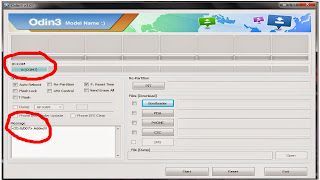
  5. Apabila HP anda terdeteksi maka akan muncul sambungan USB pada kolom ODIN berwarna Biru dan ada tulisan Added!! di kolom message, Dan isi Kolom pit di Odin3 v3.07 isi dengan zanin.pit yang sudah di ekstrak tadi dalam folder Odin3 v3.07

    Cara Mudah Flashing Samsung Galaxy Chat B5330 Jelly Bean Via Odin
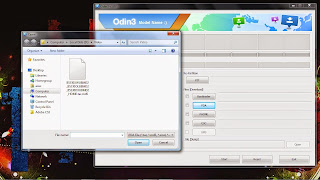
  6. Kolom PDA di isi dengan file
    Cara Mudah Flashing Samsung Galaxy Chat B5330 Jelly Bean Via Odin
    B5330XWUBMD2_B5330OLBBMD2_B5330DXUBMD2_HOME.tar.md5 yang telah anda ekstrak tadi
  7. Lalu Tekan tombol Start dan tunggu dan jangan cabut usb hingga proses installasi selesai sebelum ditandai tulisan PASS
  8. Apabila proses instalasi sudah selesai, Galaxy Chat anda akan restart dan selamat Galaxy Chat anda telah berhasil di flash 
sekian Cara Mudah Flashing Samsung Galaxy Chat B5330 Jelly Bean Via Odin dari gw sob semoga bermanfaat dan terimakasih.
Cara Mereset Ulang HP Android Seperti Baru

Cara Mereset Ulang HP Android Seperti Baru

4:45:00 PM Add Comment

Cara Mereset Ulang HP Android Seperti Baru – Buat Anda para pengguna smartphone Android pasti pernah mengalami kendala saat mengoperasikan, semisal hp Android eror atau tidak dapat bekerja. Hal tersebut tentu saja sangat mengganggu pekerjaan Anda, karena seperti diketahaui bersama handphone merupakan alat komunikasi yang sangat penting untuk kehidpan sehari-hari. Jika Anda mengalami kendala pada smartphone Android dan ingin me-reset ulang berikut adalah Cara Mudah Reset Ulang HP Android Seperti Baru.
Cara mengembalikan semua aplikasi HP Android seperti baru ini disebut dengan Recovery Mode. Recovery Mode Android merupakan menu pada Android yang berfungsi untuk memperbaiki kerusakan software Android. Ada beberapa tipe smartphone Android, upgrade software dapat dilakukan langsung melalui recovery mode, namun tidak semua smartphone maupun tablet Android memiliki recobery mode. Untuk hal ini, beberapa tipe handphone Android dapat diatasi dengan meng-install recovery mode buatan pihak ketiga seperti ClockwordMod recovery atau xRecovery.
Untuk reset ulang hp Android biasaya dilekukan melalui menu Setting – Privacy – Factory Data Reset, itu adalah cara umum untuk me-reset ulang HP Android. Bila kondisi smartphone tidak memungkinkan untuk start ataupun masuk ke menu, maka factory reset harus melalui recovery mode. Cara Reset Ulang HP Androiddengan Recovery Mode ini akan sangat membantu jika smartphone mengalami hal-hal berikut :
  • HP Android tidak dapat start maupun hanya berhenti di logo hal ini biasa disebut dnegan “boot loop android”. Hal tersebut pun juga bisa disebabkan oleh beberapa hal semisal karena aplikasi yang eror ataupun meng-install aplikasi yang tidak ompatibel dengan tipe HP digunakan.
  • Lupa PIN atau Pasword atau bahkan terlalu banyak mencoba pola pengunci handphone sehingga tidak dapat masuk ke menu.
  • Smartphone Android bermasalah misalnya smartphone bisa menyala namun tidak dapat merespon input dari pengguna seperti layar Adroid yang tidak mau dioperasikan.
  • Kerusakan-kerusakan software Android lain yang memungkinkan kita tidak dapat me-reset ulang handphone Android melalui menu factory reset.

Langkah – Langkah Reset Ulang HP Android

Masuk ke Recovery Mode

Cara untuk masuk ke Recovery Mode Android yakni dengan mematikan gadget terlebih dahulu yakni dengan menekan dan tahan tombol Android secara bersamaan. Misalnya untuk smartphone Andrid Samsung Galaxy Young S5360 dengan cara tekan tombol volume up + home + power secara bersamaan, dan langsung akan masuk ke menu Recovery Mode. Mengenai cara masuk ke Recovery Mode setiap smartphone memiliki tombol yang harus ditekan berbeda-beda.
Dalam Recovery Mode hanya akan terdapat tampilan tulisan saja, selain itu dalam Recovery Mode layar sentuh smartphone pada umumnya tidak akan berfungsi. Untuk mengatur atau menavigasi layar hanya perlu menggunakan tombol volume namun hal ini juga terantung kepada tipe handphone yang digunakan. Contoh tampilan Recoveri Mode bisa lihat gambar di bawah ini.
Begini Cara Mudah Reset Ulang HP Android Seperti Baru,

Lakukan Wipe Data / Factory Reset

Langkah selanjutnya setelah berhasil masuk ke Recovery Mode yakni melakukan Wipe Data / Factory Reset, dan restart handphone Android. Contoh cara melakukan factory reset pada HP Android amsung Galaxy Young:
  • Yang perlu diperhatikan pertama sebelum melakukan factory Reset yakni kapasitas baterai harus cukup banyak minimal 70 %.
  • Langkah kedua dengan mematikan hanphone android
  • Tekan tombol Volume Up + tombol home + tombel Power bersamaan selama beberapa detik dan Anda akan masuk ke Recovery Mode Android
  • Pada tampilan Recovery Mode pilih tulisa Factory Reset / Wipe Data, dengan cara menggunakan tombol volume untuk mengarahkan kursor
  • Lalu tekan tombol home untuk memulai proses setalh proses selesai kemudian Reboot handphone
Yang perlu diingat untuk masuk ke Recovery Mode adalah handphone Android harus dalam keadaan mati. Mengenai kasus Bootloop, jika setelah dilakukan factory reset namun tidak menyelesaikan masalah atau perangkat Android tetap tidak dapat masuk ke menu, untuk engatasi masalah ini pada umumnya yakni dengan melakukan flash firmware atau meng-install ulang sistem operasi handphone. Namun setiap tipe handphone juga memiliki cara berbeda untuk melakuka flash firmware.
Seperti sudah sempat saya bahas diawal bahwa cara untuk masuk ke Recovery Mode setiap tipe handphone Android memiliki cara yang berbeda-beda beberapa Handphone Android, lihat selengkapnya dibawah ini :
  • Samsung Galaxy Mini, Samsung Galaxy Ace, Galaxy Gio Galaxy Fit (Tekan tombol Home yang berada ditengah + Power, dan tunggu sampai muncul logo samsung)
  • Samsung Galaxy Pro (Tekan tombol T + Tombol Power)
  • Samsung Galaxy 551 (Tekan tombol huruf T + tombl Power. Untuk menavigasi atas bawah pakai tombol panah dan untuk melakukan pilihan pakai tombol shift)
  • Samsung Galaxy Young GSM (Tekan tombol Volume Up + tombol Home + tombol Power secara bersamaan selama beberapa detik
  • Samsung Galaxy Young CDMA ( Matikan HP > Tekan tombol Power, saat muncul logo Samsung > tekan Volume Up sampai masuk ke Recovery Mode)
  • Samsung Galaxy Wonder (Tekan tombol Volume Up + tombol Home + tombol Power secara bersamaan > tunggu samapi keluar logo Samsung > tekan tombol MENU (tombol sebelah kiri dari tombol HOME))
  • Samsung Galay Tab 7(P1000) / Tab 7 Plus (P6200): (Matikan Tablet > Tekan tombol Volume UP + Tombol Power secara bersamaan sampai layar menyala)
  • Samsung Galaxy Note N7000 (Tekan tombol Volume UP+Home+Power > tunggu sampai muncul tulisan Galaxy Note, setelah itu lepas ketiga tombol tersebut). Jika Anda pengguna Galaxy Note dengan OS Ice Cream Sandwich android 4.0.x, sebaiknya jangan melakukan factory reset karena ROM ini memiliki bug yang dapat merusak HP menurut beberapa pengguna.
  • Samsung Galaxy Mini II S6500 (Tekan tombol Volume up+ Volume down + Tombol Home + Tombol Power secara bersamaan)
  • Samsung Galaxy Chat GT-B5330 (Tekan tombol Volume Down + Home + Power)
  • Samsung Galaxy Ace Plus (Tekan tombol Vol UP + Vol Down + Tombol HOME bersamaan lalu selagi ketiga tombol tersebut ditekan, tekan tombol POWER lalu langsung dilepas (jangan ditahan). Tunggu sampai masuk menu recovery baru lepas semua tombol)
  • LG L3 E400 (Tekan Tombol Tengah + Volume Atas + Tombol Power > tunggu sampai muncul logo LG kemudian lepas tombol power)
  • Advan T1c (Tekan tombol POWER, setelah mulai start-up, tekan tombol Volume Down hingga keluar gambar Android dan Segitiga + tanda seru /!\. Setelah itu tekan tombol HOME untuk masuk ke recovery mode. Bila tombol HOME tidak berfungsi, coba tekan tombol MENU)
  • Acer BeTouch E210 dan Acer Liquid Metal (Tekan Tombol Volume Down + Camera + Power Secara bersamaan > Ikuti petunjuk di layar)
  • Cross A1 Tabmate (Tekan dan tahan tombol Vol Down lalu tekan tombol POWER (keduanya jangan dilepas sampai masuk recovery mode))
  • Cross A6T TabMate (Tekan Tombol Home + Volume Up + Tombol Power)
  • Cross AD350 (Tekan tombol HOME + Volume Down + Tekan tombol Power > akan muncul tanda /!\ > tekan tombol HOME)
  • Blueberry CSL Mi 410 (Tekan dan tahan tombol Volume Up + Volume Down + Power secara bersamaan > lalu tekan tombol HOME)
  • Blueberry CSL Mi 320 (Tekan Trackpad + tombol Volume Up + Power bersamaan)
  • Smartfren Andromax (Tekan dan tahan tombol Power + Volume Down, jika sukses masuk ke recovery mode, gunakan tombol Vol UP/Down untuk memilih menu. Utk melakukan pilihan, tekan tombol MENU yang terletak di sebelah tombol HOME atau tombol touch screen yg bergaris 4)
  • IMO Tab Z5 (Tekan Tombol Power + Volume Down secara bersamaan > saat ada tampilan IMO, lepas tombol Power (Tombol Volume tetap ditahan))
  • IVIO DE88 (Tekan dan tahan Tombol Camera + Tombol HOME > tunggu hingga muncul logo Android, langsung tekan tombol MENU+BACK bersamaan. Navigasi menggunakan tombol Volume, untuk memilh atau OK gunakan tombol Camera)
  • Huawei X3 dan X5 (Tekan dan tahan tombol vol up + tombol Power)
  • Huawei S7 (Tekan tombol MENU + Call + Power)
Itulah sedikit informasi yang dapat saya sampaikan mengenai Cara Mudah Reset Ulang HP Android Seperti Baru, semoga informasi tersebut bermanfaat serta dapat membantu Anda dalam mengatasi smartphone Android. :)

sumur: http://smeaker.com/13431/cara-mudah-reset-ulang-hp-android-seperti-baru/